Organiser les tâches et les demandes
Retrouvez les dossiers à traiter, attribuez les tâches et suivez leur avancement en liste ou en Kanban.
À traiter rassemble les tâches internes et les demandes accessibles avec vos droits : candidatures, signalements, absences et tickets. Commencez ici pour savoir ce qui attend une action de votre part.
Choisir la bonne vue
Section intitulée « Choisir la bonne vue »| Vous voulez… | Utilisez… |
|---|---|
| Voir les demandes qui attendent une décision | Liste, puis le module concerné. |
| Retrouver vos dossiers | Pour moi ou Assignées à moi. |
| Répartir le travail à prendre en charge | Le filtre Non assignées. |
| Visualiser l’avancement des tâches internes | Kanban. |
| Retrouver une tâche clôturée | Terminées en vue Liste, ou la colonne Terminé du Kanban. |
Avant de commencer
Section intitulée « Avant de commencer »Votre compte doit avoir accès au serveur StaffNest. Chaque type de demande reste soumis à ses propres permissions. Pour créer une tâche générale dans cette vue, vous devez disposer de la gestion du staff ou des réunions. Les tâches d’un pôle se créent également depuis l’espace de ce pôle, selon vos droits.
Un membre à qui une tâche est attribuée peut en modifier le statut et ajouter des commentaires. La modification du titre, du responsable, de la priorité ou de l’échéance dépend des droits de gestion. Pour une tâche de pôle, le membre doit aussi appartenir à ce pôle.
Retrouver ce qui vous concerne
Section intitulée « Retrouver ce qui vous concerne »- Ouvrez À traiter dans le menu du serveur.
- Cliquez sur Pour moi ou choisissez Assignées à moi pour voir vos dossiers.
- Utilisez En retard pour repérer les échéances dépassées. Vous pouvez aussi filtrer par module et priorité.
- Ouvrez un élément pour lire son contexte, son responsable et son échéance.
- Pour prendre une décision sur une candidature, une absence ou un signalement, utilisez le lien vers son dossier d’origine.
Résultat : vous retrouvez les demandes concernées sans parcourir chaque module séparément. Une liste vide signifie qu’aucun élément accessible ne correspond à vos filtres.
Créer et attribuer une tâche
Section intitulée « Créer et attribuer une tâche »- Cliquez sur Nouvelle tâche.
- Donnez un titre concret, par exemple « Préparer l’entretien de Camille ».
- Ajoutez le contexte et le résultat attendu dans la description.
- Choisissez un responsable, une priorité et, si nécessaire, une échéance.
- Si un responsable et une échéance sont définis, choisissez un rappel : à l’échéance, une heure avant ou un jour avant.
- Cliquez sur Créer la tâche.
Résultat : la tâche apparaît dans À faire. Ouvrez-la pour vérifier son responsable et sa date.
Pour modifier ces éléments, utilisez Assigner si la tâche n’a pas de responsable, Réassigner si elle en a déjà un, ou Responsable et suivi lorsque ce bouton est proposé. Le formulaire permet de régler le responsable, la priorité et l’échéance, puis de cliquer sur Enregistrer les changements. Modifier la tâche sert à changer son titre et sa description.
L’échéance est facultative et saisie dans votre fuseau local. Choisissez une priorité normale, haute ou urgente selon le besoin réel ; une urgence ne remplace pas l’attribution à un responsable.
Si vous retirez le responsable ou l’échéance, le rappel est également retiré. Vérifiez-le après une réattribution.
Utiliser le tableau Kanban
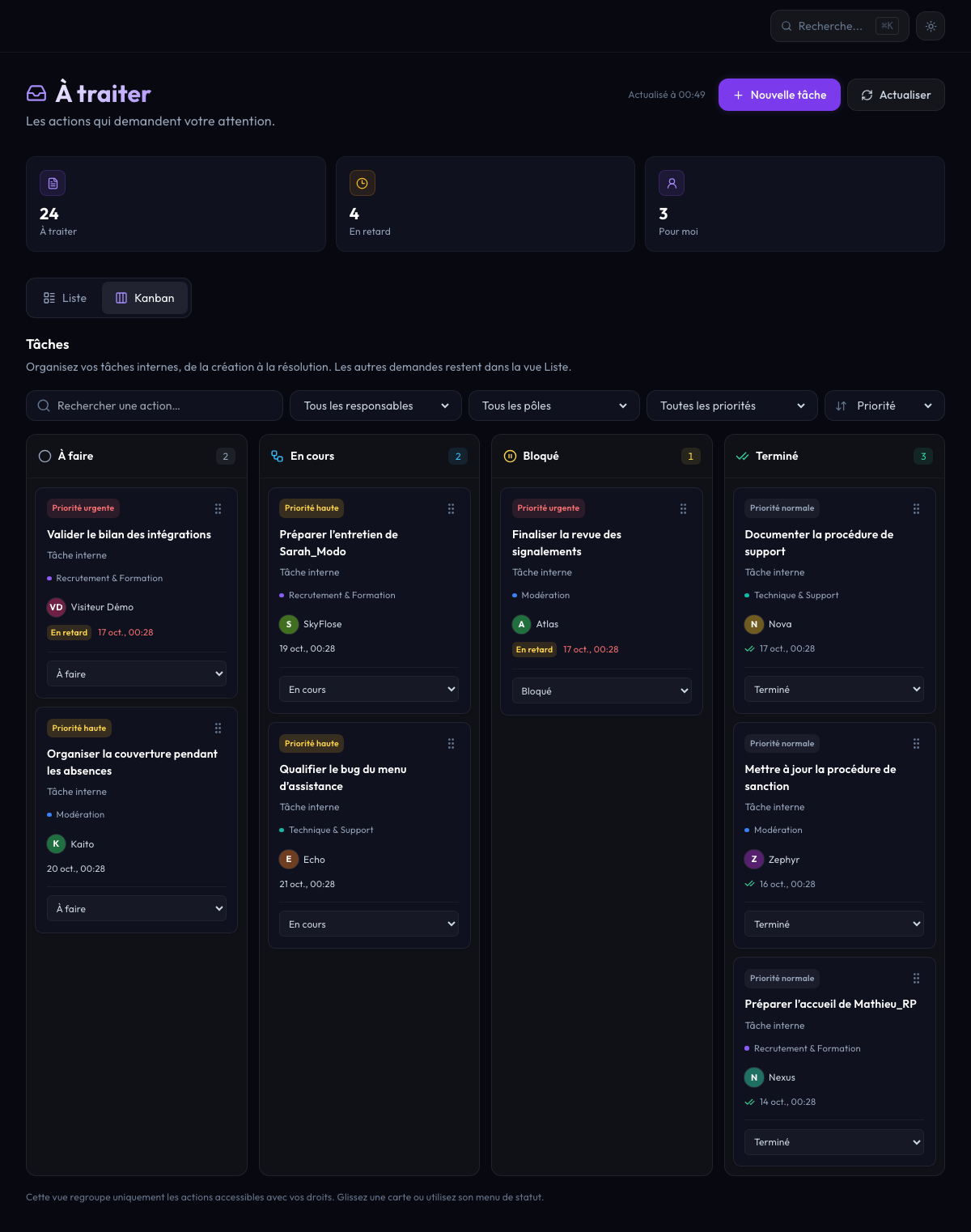
Section intitulée « Utiliser le tableau Kanban »Passez de Liste à Kanban pour organiser les tâches internes en quatre colonnes :
| Colonne | Quand l’utiliser |
|---|---|
| À faire | La tâche est prévue mais n’a pas commencé. |
| En cours | Quelqu’un travaille dessus. |
| Bloqué | Une information ou une intervention est nécessaire. |
| Terminé | Le résultat attendu est obtenu. |
Déplacez une carte vers sa nouvelle colonne, ou utilisez le menu de statut au bas de la carte. Le menu est aussi utilisable au clavier. Les filtres permettent notamment de se concentrer sur un responsable ou un pôle.
Sur mobile ou si le glisser-déposer est peu pratique, ouvrez la tâche et choisissez Changer le statut. Attendez la confirmation avant de passer à une autre carte. Une carte en Lecture seule reste consultable, mais vos droits ne permettent pas d’en changer le statut.
Garder le contexte et terminer le travail
Section intitulée « Garder le contexte et terminer le travail »Ouvrez une tâche pour ajouter un commentaire interne : avancement, blocage ou prochaine action. Il est visible par les personnes autorisées à consulter cette tâche. L’historique permet de retrouver les changements.
Pour terminer le travail, cliquez sur Terminer la tâche et confirmez, ou passez sa carte dans Terminé. Une tâche terminée reste consultable dans Terminées. Utilisez Rouvrir la tâche si du travail supplémentaire est nécessaire : elle revient dans À faire. Cet onglet contient les tâches internes terminées ; les archives des autres demandes se consultent dans leur module.
Si quelque chose bloque
Section intitulée « Si quelque chose bloque »- Une tâche a disparu : vérifiez le serveur, les filtres et l’onglet Terminées. Un changement de pôle ou de droits peut aussi vous retirer l’accès.
- Le déplacement est refusé : la tâche a peut-être changé entre-temps. Vérifiez le tableau actualisé avant de recommencer.
- Un membre ne peut pas être choisi : il doit être éligible pour la tâche et, le cas échéant, pour son pôle.
- La création n’est pas confirmée : utilisez le réessai proposé dans le même formulaire plutôt que de recréer immédiatement une seconde tâche.
- Le rappel n’apparaît pas : vérifiez qu’un responsable, une échéance et un rappel sont bien enregistrés, puis que la tâche n’est pas terminée. Consultez les notifications du panel, pas les messages Discord.
Vous pouvez aussi gérer vos tâches dans Discord ou organiser le travail d’un pôle.